



MacBook reinigen und pflegen
Ein MacBook reinigen und pflegen klingt nach einer Nebensächlichkeit, entscheidet aber darüber, wie lange Ihr Gerät wie neu aussieht und arbeitet. Staub in den Lüftungsöffnungen, ein Fettfilm auf dem Display und Krümel unter den Tasten sind keine reinen Schönheitsfehler. Sie beeinflussen Temperatur, Bedienung und am Ende den Wiederverkaufswert. Wir zeigen, was Apple offiziell empfiehlt, welche Mittel Sie niemals verwenden sollten und wie Sie Ihr MacBook mit wenigen Minuten Aufwand dauerhaft in Bestform halten.
Warum regelmäßige Reinigung mehr bringt als gute Optik
Ein MacBook ist ein geschlossenes System mit engen Toleranzen. Genau deshalb wirken sich Verschmutzungen schneller aus, als viele denken. Staub, der sich in den Lüftungsöffnungen der Pro-Modelle sammelt, verschlechtert die Wärmeabfuhr. Muss das Gerät wärmer arbeiten, drosselt es unter längerer Last früher und die Lüfter laufen häufiger hörbar an.
Der zweite Punkt betrifft die Anschlüsse. In den USB-C- und Thunderbolt-Buchsen sammeln sich mit der Zeit Fusseln und feiner Staub, vor allem bei Transport in offenen Rucksackfächern. Ein Stecker, der nicht mehr sauber einrastet oder wackelt, hat in den meisten Fällen keine defekten Kontakte, sondern schlicht einen zugesetzten Anschluss.
Und schließlich der wirtschaftliche Aspekt. MacBooks halten ihren Wert ungewöhnlich gut, aber der Zustand entscheidet über den Preis. Ein gepflegtes Gerät ohne Kratzer, ohne matte Stellen am Handballenauflage-Bereich und mit sauberem Display erzielt beim Weiterverkauf deutlich mehr als eines mit sichtbaren Gebrauchsspuren. Pflege ist damit direkt in Euro messbar.
Die Vorbereitung: zwei Minuten, die Schäden verhindern
Bevor Sie beginnen, fahren Sie das MacBook vollständig herunter und ziehen Sie das Netzteil ab. Trennen Sie auch alle angeschlossenen Geräte. Apple nennt diesen Schritt in seinen Reinigungshinweisen ausdrücklich an erster Stelle, und zwar aus gutem Grund: Ein eingeschaltetes Gerät reagiert auf Berührungen des Trackpads und der Tastatur, und Feuchtigkeit auf stromführenden Kontakten ist das größte vermeidbare Risiko.
Legen Sie sich ein weiches, fusselfreies Tuch bereit, idealerweise ein Mikrofasertuch. Küchenpapier und Taschentücher sind ungeeignet, weil ihre Zellulosefasern hart genug sind, um auf beschichteten Oberflächen feine Kratzer zu hinterlassen. Diese Kratzer sind einzeln kaum sichtbar, ergeben mit der Zeit aber einen matten Schleier auf dem Display.
Das Display richtig reinigen
Apples Vorgabe für das Display ist bewusst schlicht: ein weiches, fusselfreies Tuch, das nur mit Wasser angefeuchtet wird. Wichtig ist die Reihenfolge. Feuchten Sie immer das Tuch an, niemals das Display. Sprühen Sie keine Flüssigkeit direkt auf den Bildschirm, weil sie an den Rändern in den schmalen Spalt zwischen Panel und Rahmen laufen kann und dort bleibt.
Wischen Sie mit leichtem Druck in gleichmäßigen Bahnen. Für hartnäckige Flecken und Fingerabdrücke erlaubt Apple ausdrücklich ein Tuch, das mit einer 70-prozentigen Isopropylalkohol-Lösung angefeuchtet wurde. Auch hier gilt: auf das Tuch, nicht auf das Gerät. Anschließend mit einem trockenen Teil des Tuchs nachwischen, damit keine Schlieren zurückbleiben.
Nano-Texture-Display: der wichtige Sonderfall
Wenn Sie ein MacBook Pro mit Nano-Texture-Display nutzen, gelten komplett andere Regeln, und dieser Punkt wird häufig übersehen. Die matte Oberfläche entsteht durch eine feine Struktur, die direkt in das Glas geätzt ist. Sie ist empfindlicher als eine klassische Beschichtung und kann durch falsche Tücher dauerhaft beschädigt werden.
Apple erlaubt hier ausschließlich das mitgelieferte Poliertuch. Kein Mikrofasertuch aus dem Zubehörhandel, kein Brillenputztuch, kein feuchtes Küchentuch. Nur bei selten auftretenden, hartnäckigen Flecken darf dieses Poliertuch mit einer 70-prozentigen Isopropylalkohol-Lösung angefeuchtet werden. Ist das Poliertuch verschmutzt, waschen Sie es von Hand mit Spülmittel und Wasser, spülen es gründlich aus und lassen es mindestens 24 Stunden an der Luft trocknen. Ein verlorenes Tuch lässt sich bei Apple nachbestellen, was in diesem Fall die einzig sinnvolle Lösung ist.
Gehäuse, Tastatur und Trackpad
Für das Aluminiumgehäuse gilt dieselbe Regel wie für das Display: ein leicht angefeuchtetes, weiches und fusselfreies Tuch, keine Feuchtigkeit in Öffnungen. Besonders die Handballenauflage sammelt Hautfett, das mit der Zeit dunkle, glänzende Stellen bildet. Diese lassen sich in einem frühen Stadium problemlos entfernen, brennen sich aber über Jahre regelrecht ein.
Bei der Tastatur ist Zurückhaltung die bessere Strategie. Halten Sie das geschlossene Gerät seitlich geneigt und lösen Sie Krümel mit einer weichen, trockenen Bürste. Verzichten Sie darauf, Flüssigkeit zwischen die Tasten zu bringen, denn darunter liegen unmittelbar die Kontakte. Das Trackpad reinigen Sie mit demselben leicht angefeuchteten Tuch wie das Gehäuse. Ein Hinweis aus der Praxis: Ein Trackpad, das nicht mehr präzise reagiert, ist meist nicht defekt, sondern nur von einem Fettfilm bedeckt.
Anschlüsse und Lüftungsöffnungen
Anschlüsse sind der Bereich, in dem die meisten Fehler passieren. Verwenden Sie hier ausschließlich eine trockene, weiche Bürste und niemals Metallgegenstände wie Büroklammern oder Nadeln. Die Kontakte im Inneren einer USB-C-Buchse sind dünn und lassen sich verbiegen, was einen Reparaturfall auslöst. Feuchtigkeit hat in Anschlüssen ohnehin nichts verloren.
Bei Druckluft ist Vorsicht angebracht. Halten Sie die Dose immer aufrecht und mit Abstand, da gekippte Dosen flüssiges Treibmittel ausstoßen können. Für die Lüftungsöffnungen der MacBook-Pro-Modelle reicht in der Regel eine weiche Bürste vollkommen aus. Die aktuellen MacBook-Air-Modelle arbeiten lüfterlos und haben diesen Punkt nicht.
Was Sie niemals verwenden sollten
Die folgende Übersicht fasst zusammen, wovon Apple ausdrücklich abrät oder was sich in der Praxis als schädlich erwiesen hat.
| Mittel | Warum es problematisch ist |
|---|---|
| Glas- und Haushaltsreiniger | Enthalten oft Ammoniak, das Displaybeschichtungen angreift |
| Aerosol-Sprays | Von Apple ausdrücklich abgeraten, Flüssigkeit gelangt in Öffnungen |
| Lösungsmittel | Lösen Beschichtungen und Kunststoffteile dauerhaft an |
| Scheuermittel | Hinterlassen feine Kratzer, die sich nicht mehr entfernen lassen |
| Reiniger mit Wasserstoffperoxid | Von Apple ausdrücklich genannt, kann die Oberfläche beschädigen |
| Küchenpapier und Taschentücher | Zellulosefasern sind hart genug für feine Kratzer |
| Direktes Aufsprühen | Flüssigkeit läuft in Spalten und bleibt dort |
Der Reinigungsplan im Überblick
Sie müssen nicht alles gleich oft machen. Die folgenden Intervalle haben sich im Alltag bewährt und lassen sich nebenbei erledigen.
| Bereich | Intervall | Womit |
|---|---|---|
| Display | Wöchentlich | Fusselfreies Tuch, bei Bedarf mit Wasser angefeuchtet |
| Gehäuse | Alle zwei Wochen | Leicht angefeuchtetes fusselfreies Tuch |
| Tastatur | Wöchentlich | Weiche trockene Bürste, Gerät seitlich geneigt |
| Anschlüsse | Monatlich | Trockene weiche Bürste, kein Metall |
| Lüftungsöffnungen | Alle drei Monate | Trockene weiche Bürste, nur bei Pro-Modellen |
| Sleeve oder Tasche | Monatlich | Ausschütteln und mit weicher Bürste abbürsten |
Pflege über die Reinigung hinaus
Reinigung ist die eine Hälfte, der Umgang mit dem Gerät die andere. Drei Punkte haben den größten Einfluss auf die Lebensdauer.
Der erste ist die Temperatur. Apple gibt für den Betrieb eine Umgebungstemperatur von 10 bis 35 Grad Celsius an. Das im Sommer aufgeheizte Auto ist damit der klassische Fehler, denn dauerhafte Hitze belastet den Akku messbar stärker als häufiges Laden.
Der zweite ist der Akku selbst. In den Systemeinstellungen unter Batterie finden Sie das optimierte Laden, das den Ladevorgang an Ihren Rhythmus anpasst. Aktuelle Modelle bieten zusätzlich die Möglichkeit, die Ladung dauerhaft auf 80 Prozent zu begrenzen, was sich vor allem lohnt, wenn das Gerät fast immer am Netzteil hängt. Wenn Sie ein MacBook längere Zeit nicht nutzen, lagern Sie es mit rund 50 Prozent Ladung statt voll oder leer.
Der dritte Punkt wird fast immer unterschätzt: Legen Sie nichts auf die Tastatur, bevor Sie den Deckel schließen. Der Abstand zwischen Display und Tastatur ist sehr knapp bemessen. Schon eine Kameraabdeckung, ein dünnes Reinigungstuch oder eine Tastaturschutzfolie kann beim Zuklappen so viel Druck erzeugen, dass das Display Schaden nimmt. Diese Art von Schaden ist teuer und vollständig vermeidbar.
Vier Alltagsszenarien
Szenario 1: Der Pendler mit Rucksack
Er transportiert sein MacBook täglich im Hauptfach, oft neben Kabeln und einer Trinkflasche. Für ihn ist nicht die Reinigung das eigentliche Thema, sondern die Vorbeugung. Wer das Gerät geschützt transportiert, hat deutlich weniger Staub in den Anschlüssen und keine Kratzer im Gehäuse, die sich später nicht mehr entfernen lassen.
Szenario 2: Die Familie am Küchentisch
Das MacBook steht dort, wo gegessen, gekocht und gearbeitet wird. Fingerabdrücke und ein feiner Fettfilm auf Display und Handballenauflage sind die Folge. Hier ist die wöchentliche Routine mit dem angefeuchteten Tuch entscheidend, bei hartnäckigen Stellen ergänzt um die 70-prozentige Isopropylalkohol-Lösung auf dem Tuch.
Szenario 3: Die Kreative mit Nano-Texture-Display
Sie hat sich bewusst für die matte Displayvariante entschieden, um blendfrei arbeiten zu können. Für sie gilt die strengste Regel im ganzen Ratgeber: ausschließlich das mitgelieferte Poliertuch. Ein handelsübliches Mikrofasertuch kann die geätzte Struktur dauerhaft beschädigen, und dieser Schaden lässt sich nicht rückgängig machen.
Szenario 4: Der Wechselwillige vor dem Verkauf
Er möchte sein Gerät verkaufen und auf ein neueres Modell umsteigen. Für ihn zahlt sich Pflege unmittelbar aus. Ein sauberes Display ohne Schlieren, ein kratzerfreies Gehäuse und eine gepflegte Handballenauflage machen im Verkaufspreis regelmäßig einen dreistelligen Betrag aus. Wer ohnehin auf die kommende MacBook-Generation wartet, sollte sein aktuelles Gerät bis dahin bewusst in gutem Zustand halten.
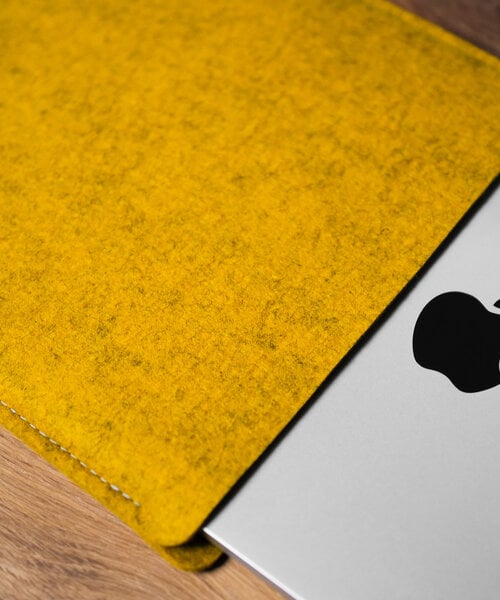
Der wirksamste Schutz ist der, bei dem Schmutz und Kratzer gar nicht erst entstehen. Genau hier setzt ein Sleeve an. Bei WildTech fertigen wir handgemachte Sleeves aus echtem Wollfilz, passgenau für die aktuellen MacBook-Modelle. Wollfilz ist von Natur aus antistatisch und zieht damit weder Staub noch Fusseln an, anders als viele synthetische Innenfutter, die sich beim Reiben elektrostatisch aufladen. Handgefertigt im Siegerland und Made in Germany seit 2012. Zu den MacBook Sleeves bei WildTech.
Fazit
Ein MacBook zu reinigen und zu pflegen kostet wenige Minuten pro Woche und entscheidet über Jahre hinweg, wie gut das Gerät aussieht, arbeitet und sich später verkaufen lässt. Wenn Sie ein klassisches Display haben, reichen ein weiches fusselfreies Tuch und Wasser für den Alltag, bei hartnäckigen Flecken ergänzt um eine 70-prozentige Isopropylalkohol-Lösung auf dem Tuch. Wenn Sie ein Nano-Texture-Display nutzen, kommt ausschließlich das mitgelieferte Poliertuch infrage, ohne Ausnahme. Wenn Sie Ihr MacBook täglich transportieren, ist konsequenter Schutz beim Transport wirksamer als jede Reinigung danach. Und wenn Sie unsicher sind, gilt eine einfache Regel: Immer das Tuch anfeuchten, niemals das Gerät.
FAQ
Wie reinige ich das Display meines MacBooks richtig?
Fahren Sie das Gerät herunter und ziehen Sie das Netzteil ab. Feuchten Sie ein weiches, fusselfreies Tuch mit Wasser an und wischen Sie in gleichmäßigen Bahnen. Sprühen Sie niemals Flüssigkeit direkt auf das Display, weil sie in den Spalt am Rand laufen kann.
Darf ich Alkohol zum Reinigen verwenden?
Ja, in Maßen. Apple erlaubt für hartnäckige Flecken und Fingerabdrücke ein Tuch, das mit einer 70-prozentigen Isopropylalkohol-Lösung angefeuchtet wurde, sowohl auf dem Display als auch am Gehäuse. Auch hier gilt: auf das Tuch auftragen, nicht auf das Gerät.
Was darf ich auf keinen Fall verwenden?
Apple rät ausdrücklich von Aerosol-Sprays, Lösungsmitteln, Scheuermitteln und Reinigern mit Wasserstoffperoxid ab. Ebenfalls ungeeignet sind Glas- und Haushaltsreiniger mit Ammoniak sowie Küchenpapier, dessen Fasern feine Kratzer hinterlassen.
Wie reinige ich ein Nano-Texture-Display?
Ausschließlich mit dem mitgelieferten Poliertuch. Nur bei selten auftretenden, hartnäckigen Flecken darf dieses Tuch mit einer 70-prozentigen Isopropylalkohol-Lösung angefeuchtet werden. Das Poliertuch selbst waschen Sie von Hand mit Spülmittel, spülen es gründlich aus und lassen es mindestens 24 Stunden an der Luft trocknen.
Wie oft sollte ich mein MacBook reinigen?
Display und Tastatur wöchentlich, das Gehäuse alle zwei Wochen, die Anschlüsse monatlich und die Lüftungsöffnungen der Pro-Modelle alle drei Monate. Diese Intervalle lassen sich nebenbei erledigen und verhindern, dass sich Verschmutzungen festsetzen.
Wie schütze ich mein MacBook zwischen den Reinigungen?
Am wirksamsten durch geschützten Transport. Ein Sleeve verhindert, dass Staub und Fusseln überhaupt an Gehäuse und Anschlüsse gelangen, und schützt vor Kratzern durch Kabel, Schlüssel oder Netzteile im Rucksack. Echter Wollfilz ist zusätzlich antistatisch und zieht dadurch weniger Staub an als synthetische Materialien.