







Wenn der Mac-Speicher voll ist, meldet sich macOS gern im ungünstigsten Moment: mitten im Export, beim Update oder wenn eine große Datei nicht mehr sichern will. Die gute Nachricht ist, dass sich am Mac fast immer schnell Platz schaffen lässt, ohne dass wichtige Daten verloren gehen. Sie müssen nur wissen, wo der Speicher wirklich steckt. Dieser Ratgeber zeigt Ihnen Schritt für Schritt, wie Sie Speicherplatz freigeben, was es mit den ominösen Systemdaten auf sich hat und wann Aufräumen an seine Grenzen stößt.
Zuerst nachsehen: wo der Speicher wirklich steckt
Bevor Sie irgendetwas löschen, verschaffen Sie sich einen Überblick. Öffnen Sie die Systemeinstellungen, gehen Sie auf Allgemein und dann auf Speicher. macOS zeigt Ihnen dort einen farbigen Balken, der Ihren Speicher nach Kategorien aufschlüsselt. Apps, Dokumente, Fotos, Mails und die Kategorie Systemdaten werden getrennt ausgewiesen. Genau hier erkennen Sie, welche Bereiche wirklich Platz fressen, statt blind im Finder zu suchen.
Die folgende Tabelle ordnet die häufigsten Speicherfresser ein und nennt die erste sinnvolle Maßnahme.
| Kategorie | Was dahintersteckt | Erste Maßnahme |
|---|---|---|
| Systemdaten | Caches, Snapshots, Update-Reste | Neu starten, Snapshots prüfen |
| Fotos und Videos | Mediathek, Screenshots | In iCloud optimieren |
| Downloads | Alte Installer, ZIP, PDF | Nach Größe sortieren, löschen |
| Apps | Große oder ungenutzte Programme | Sauber deinstallieren |
| Backups | Lokale Time-Machine-Snapshots | Alte Backups entfernen |
Systemdaten verstehen und verkleinern
Keine Kategorie sorgt für so viel Verwirrung wie die Systemdaten. Dahinter verbergen sich Caches von Programmen, Protokolldateien, temporäre Dateien und vor allem lokale Snapshots. macOS legt diese Momentaufnahmen automatisch an, etwa als Sicherheitsnetz für Time Machine, selbst wenn Sie gar keine externe Festplatte angeschlossen haben. Auf betroffenen Geräten summiert sich das schnell auf zweistellige Gigabyte-Beträge.
Der erste Schritt ist erstaunlich simpel: ein Neustart. macOS räumt beim Hochfahren viele temporäre Dateien und abgelaufene Snapshots von selbst auf. Bleibt der Wert danach hoch, lohnt ein Blick in die Backup-Verwaltung unter Allgemein und Time Machine. Wer tiefer eingreifen will, leert gezielt die Caches einzelner Programme. Von manuellen Löschaktionen tief im Systemordner sollten Sie dagegen die Finger lassen, weil dort auch wichtige Dateien liegen.
Downloads, Papierkorb und Caches
Der Downloads-Ordner ist die heimliche Halde jedes Mac. Über Monate sammeln sich dort alte Installationsdateien, ZIP-Archive und PDFs, die niemand mehr braucht. Öffnen Sie den Ordner im Finder, schalten Sie auf die Listenansicht und sortieren Sie nach Größe. So finden Sie die dicksten Brocken in Sekunden. Große Installer im DMG-Format können nach der Installation bedenkenlos weg.
Vergessen Sie danach den Papierkorb nicht, denn gelöschte Dateien belegen bis zum Leeren weiter Platz. Praktisch ist die Einstellung, den Papierkorb nach 30 Tagen automatisch zu leeren. Auch Browser legen über die Zeit umfangreiche Caches an. Ein geleerter Browser-Cache bringt selten dauerhaft viel, kann bei akutem Platzmangel aber schnell einige Gigabyte freigeben.
Time-Machine-Snapshots und alte Backups
Time Machine ist ein Segen für die Datensicherheit und zugleich ein stiller Speicherfresser. Selbst ohne verbundene Backup-Festplatte behält macOS lokale Schnappschüsse auf der internen SSD, damit Sie im Notfall zurückspringen können. Das ist sinnvoll, wird aber zum Problem, wenn die Platte ohnehin knapp ist.
Prüfen Sie die vorhandenen Sicherungen unter Allgemein und Time Machine und entfernen Sie veraltete Backups, die Sie nicht mehr benötigen. Wenn Sie regelmäßig sichern, gehört die Backup-Festplatte übrigens zur Pflichtausstattung. Wie Sie den passenden Mac dafür auswählen, lesen Sie im Ratgeber Welches MacBook kaufen 2026? Neo, Air oder Pro.
In die iCloud auslagern und Speicher optimieren
Ein eleganter Weg gegen volle Platten führt über die iCloud. Im Speicher-Bereich der Systemeinstellungen bietet macOS die Optionen In iCloud speichern und Speicher optimieren. Aktiviert lagert der Mac ältere Dateien, Fotos und Anhänge in die Cloud aus und behält lokal nur noch Platzhalter sowie die zuletzt genutzten Inhalte. Bei Bedarf werden die Originale automatisch nachgeladen.
Der Haken ist der Cloud-Speicher selbst. Das kostenlose iCloud-Kontingent umfasst nur 5 GB und ist damit schnell erschöpft. Wer die Auslagerung ernsthaft nutzen will, braucht ein größeres Paket. Ob sich ein Einzelabo oder ein Bündel mehr lohnt, klärt der Ratgeber iCloud+ oder Apple One: Was lohnt sich?. Für einen sauberen Start nach einem großen Update hilft außerdem der Blick in die aktuellen Systemfunktionen, die wir im Ratgeber macOS 27: Alle Neuerungen im Überblick einordnen.
Vier Situationen aus dem Alltag
Welche Maßnahme zuerst greift, hängt stark davon ab, wie Sie Ihren Mac nutzen. Vier typische Profile zeigen, wo der Hebel am größten ist.
Markus, 38, Videocutter, arbeitet mit einem MacBook Pro und 512 GB SSD. Bei ihm fressen Projektdateien und Fotomediathek den Speicher. Für ihn ist die Auslagerung fertiger Projekte auf eine externe SSD die wirksamste Lösung, ergänzt um die iCloud-Optimierung der Fotos.
Petra, 60, gerade vom Windows-PC gewechselt, versteht die Kategorie Systemdaten nicht und ist beunruhigt. Bei ihr genügt oft ein Neustart und das Leeren des Papierkorbs, um zweistellige Gigabyte-Werte zurückzuholen, ohne dass sie etwas Wichtiges anfasst.
Jonas, 24, Student mit einem MacBook Air und knapper 256-GB-SSD, lädt ständig Software zum Ausprobieren herunter. Sein größter Hebel liegt im Downloads-Ordner und im sauberen Deinstallieren nicht mehr genutzter Apps.
Sabine, 47, Fotografin, sichert alles per Time Machine. Bei ihr blähen lokale Snapshots die interne Platte auf. Sie profitiert am meisten davon, veraltete Backups gezielt zu entfernen und die Sicherung konsequent auf eine externe Festplatte zu lenken.
Wann Aufrüsten sinnvoller ist als Aufräumen
So viel lässt sich mit Bordmitteln herausholen, doch ehrlich bleibt: Irgendwann ist Schluss. Wer dauerhaft mit einer 256-GB-SSD und großen Mediatheken hantiert, kämpft gegen Windmühlen. Vor jedem größeren macOS-Update sollten ohnehin rund 40 bis 60 GB frei sein, sonst bricht die Installation ab. Liegen Sie ständig darunter, ist nicht Ihr Aufräumen das Problem, sondern die Kapazität.
In diesem Fall ist eine externe SSD die günstigste Lösung, weil sich die interne SSD moderner Macs nicht nachrüsten lässt. Für Fotos, Videos und Archive reicht ein schneller externer Datenträger völlig aus. Steht ohnehin ein neues Gerät an, wählen Sie die Speichergröße lieber eine Stufe großzügiger, denn beim Mac zahlen Sie den Speicher einmalig beim Kauf und können ihn später nicht erweitern.
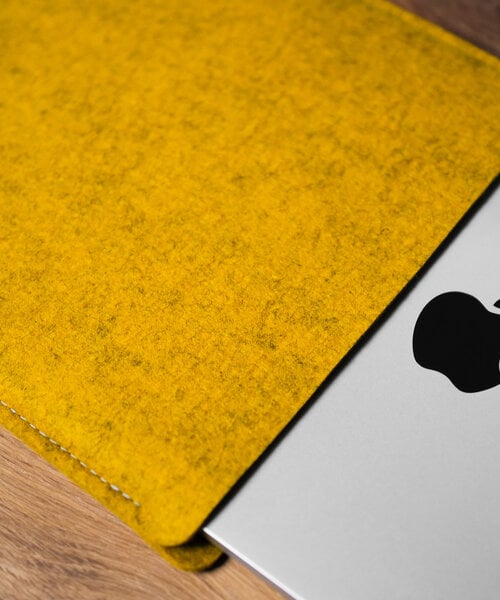
Wer seinen Mac gern unterwegs dabei hat, sollte ihn auf dem Weg ins Café oder Büro gut geschützt transportieren. Bei WildTech fertigen wir passgenaue Sleeves aus echtem Wollfilz, exakt für jedes aktuelle Modell. Das passende Stück finden Sie in unseren MacBook Sleeves.
Fazit
Wenn nur akut ein paar Gigabyte fehlen, holen Sie sich mit Neustart, Downloads-Aufräumen und geleertem Papierkorb am schnellsten Luft. Wenn die Systemdaten dauerhaft aufgebläht sind, liegt es meist an lokalen Snapshots, die Sie über die Backup-Verwaltung in den Griff bekommen. Und wenn Sie Monat für Monat am Limit arbeiten, hilft kein Aufräumen mehr, sondern nur eine externe SSD oder beim nächsten Kauf die größere Speicherstufe. Ein aufgeräumter Mac läuft nicht nur stabiler durch Updates, er fühlt sich im Alltag auch spürbar flüssiger an.
Häufige Fragen
Was sind die Systemdaten auf dem Mac? Unter Systemdaten fasst macOS Caches, Protokolle, temporäre Dateien und vor allem lokale Snapshots zusammen. Ein Neustart und das Entfernen alter Backups verkleinern die Kategorie am zuverlässigsten.
Kann ich Systemdaten einfach löschen? Nicht direkt im Systemordner, dort liegen auch wichtige Dateien. Nutzen Sie stattdessen den Neustart, die Backup-Verwaltung und das gezielte Leeren einzelner Programm-Caches.
Wie viel Speicher brauche ich für ein macOS-Update? Planen Sie rund 40 bis 60 GB freien Speicher ein. Liegt weniger frei, kann die Installation abbrechen oder gar nicht erst starten.
Bringt das Auslagern in die iCloud wirklich Platz? Ja, sofern Sie genug Cloud-Speicher haben. Das kostenlose Kontingent von 5 GB reicht dafür nicht, hier ist ein größeres Paket nötig.
Lässt sich der interne Speicher eines Mac nachrüsten? Nein, die interne SSD moderner Macs ist fest verbaut. Mehr Platz schaffen Sie nur über externe Datenträger oder mit der größeren Speicherstufe beim Neukauf.