






iPhone Speicher voll, und ausgerechnet beim nächsten Foto erscheint die Meldung, dass kein Platz mehr frei ist. Diese Situation kennt fast jeder iPhone-Besitzer, und sie trifft besonders Geräte mit 64 oder 128 Gigabyte häufig. Die gute Nachricht ist, dass Sie in den meisten Fällen in wenigen Minuten wieder mehrere Gigabyte freiräumen, ohne ein einziges Foto zu löschen. Wir zeigen Ihnen acht Schritte, die wirklich helfen, in einer sinnvollen Reihenfolge und mit den passenden Einstellungswegen.
Wichtig vorab, arbeiten Sie die Schritte von oben nach unten ab. Die ersten Maßnahmen bringen am meisten Platz bei geringstem Aufwand, die späteren lohnen sich vor allem, wenn es dauerhaft eng bleibt.
Schritt 1: Verschaffen Sie sich zuerst einen Überblick
Bevor Sie irgendetwas löschen, sollten Sie wissen, was den Speicher überhaupt belegt. Öffnen Sie dazu Einstellungen, dann Allgemein, dann iPhone-Speicher. Nach kurzer Ladezeit sehen Sie ein Balkendiagramm und darunter eine nach Größe sortierte Liste Ihrer Apps.
Ganz oben blendet iOS außerdem individuelle Empfehlungen ein, etwa das automatische Auslagern ungenutzter Apps oder das Prüfen großer Anhänge. Diese Ansicht ist Ihr Ausgangspunkt für alle weiteren Schritte, denn hier erkennen Sie sofort die größten Speicherfresser.
Schritt 2: Ungenutzte Apps auslagern
Viele Apps liegen monatelang ungenutzt auf dem Gerät und belegen trotzdem Speicher. iOS bietet dafür die Funktion Apps auslagern. Dabei wird die App entfernt, Ihre Daten und Dokumente bleiben aber erhalten. Installieren Sie die App später erneut, ist alles wieder da.
Tippen Sie in der Speicherübersicht eine große App an und wählen Sie App auslagern. Wer das dauerhaft automatisieren möchte, aktiviert unter Einstellungen, App Store die Option Nicht benutzte Apps auslagern. Gerade Spiele und selten genutzte Programme bringen so schnell 1 bis 3 Gigabyte zurück.
Schritt 3: Fotos und Videos optimieren
Die Fotomediathek ist bei den meisten Nutzern der größte Posten. Statt Bilder zu löschen, lassen Sie die Originale in der Cloud speichern und behalten nur kleinere Versionen auf dem Gerät. Öffnen Sie dazu Einstellungen, tippen Sie oben auf Ihren Namen, dann iCloud, dann Fotos, und aktivieren Sie iPhone-Speicher optimieren.
Denken Sie zusätzlich an die versteckten Speicherfresser. Videos in 4K belegen pro Minute rund 400 Megabyte, und der Ordner Zuletzt gelöscht hält Aufnahmen noch 30 Tage vor. Leeren Sie diesen Ordner manuell, wird der Platz sofort frei.
Schritt 4: Messenger-Medien aufräumen
WhatsApp und ähnliche Dienste sind oft der zweitgrößte Speicherfresser, weil jedes empfangene Bild, Video und Sprachmemo automatisch gesichert wird. In WhatsApp finden Sie unter Einstellungen, Speicher und Daten, Speicher verwalten eine Übersicht der größten Dateien und der speicherintensivsten Chats.
Löschen Sie dort gezielt große Videos und weitergeleitete Medien, die Sie nicht mehr brauchen. Deaktivieren Sie außerdem den automatischen Medien-Download, damit sich nicht ständig neue Dateien ansammeln. Bei Vielnutzern kommen hier oft mehrere Gigabyte zusammen.
Schritt 5: Offline-Inhalte von Streaming-Diensten prüfen
Heruntergeladene Serien, Filme, Musik und Podcasts belegen erstaunlich viel Platz und werden schnell vergessen. Eine einzelne Serienstaffel in guter Qualität kann mehrere Gigabyte einnehmen.
Prüfen Sie die Downloads in Apps wie Netflix, Apple Music, Spotify und der Podcast-App und entfernen Sie, was Sie bereits gesehen oder gehört haben. Wenn Sie viel Musik offline hören, hilft ein Blick in unseren Beitrag Apple Music in iOS 27: Alle Neuerungen, dort erfahren Sie, wie Sie Downloads gezielter verwalten.
Schritt 6: Safari und Browser-Cache leeren
Der Browser legt mit der Zeit einen umfangreichen Zwischenspeicher an. Unter Einstellungen, Apps, Safari, Verlauf und Websitedaten löschen leeren Sie diesen Cache mit einem Tipp.
Ihre Lesezeichen und gespeicherten Passwörter bleiben dabei erhalten, es verschwinden nur temporäre Dateien. Der Effekt ist meist kleiner als bei Fotos oder Messengern, aber es ist ein schneller und risikoloser Schritt.
Schritt 7: Alte Nachrichten und Anhänge automatisch entfernen
Die Nachrichten-App sammelt jahrelang Bilder, Videos und Sprachnachrichten an. Unter Einstellungen, Apps, Nachrichten können Sie festlegen, dass Nachrichten nur 30 Tage oder ein Jahr aufbewahrt werden, statt für immer.
Zusätzlich zeigt Ihnen die iPhone-Speicher-Übersicht unter Große Anhänge die speicherintensivsten Dateien aus Ihren Chats, die Sie einzeln löschen können. So räumen Sie gezielt auf, ohne wichtige Unterhaltungen zu verlieren.
Schritt 8: iCloud+ erweitern, wenn es dauerhaft eng bleibt
Wenn Sie regelmäßig an die Speichergrenze stoßen, ist mehr Cloud-Speicher oft die entspannteste Lösung. Die kostenlosen 5 Gigabyte von iCloud reichen für ein aktiv genutztes iPhone kaum aus. Mit iCloud+ erweitern Sie den Speicher gegen eine monatliche Gebühr und können ihn in der Familienfreigabe mit bis zu sechs Personen teilen.
| Speicher | Preis pro Monat | Geeignet für |
|---|---|---|
| 50 GB | 0,99 € | Einzelne Nutzer, kleine Mediathek |
| 200 GB | 2,99 € | Familien, normale Foto-Mediathek |
| 2 TB | 9,99 € | Große Mediatheken, mehrere Geräte |
Für sehr große Datenmengen bietet Apple zusätzlich Tarife mit 6 und 12 Terabyte an. Ob sich statt des reinen Speichers ein Kombipaket mit Apple Music und weiteren Diensten lohnt, haben wir im Beitrag iCloud+ oder Apple One: Was lohnt sich? ausführlich verglichen.
Vier typische Fälle aus dem Alltag
Welcher Schritt bei Ihnen am meisten bringt, hängt davon ab, wie Sie Ihr iPhone nutzen. Vier Beispiele zeigen, wo sich das Aufräumen am stärksten auszahlt.
Julia, 34, fotografiert und filmt viel und stößt ständig an die Grenze. Für sie ist Schritt 3 entscheidend, denn mit optimiertem Fotospeicher und geleertem Papierkorb gewinnt sie sofort spürbar Platz zurück.
Stefan, 41, lädt Serien und Musik für die Bahnfahrt herunter und vergisst sie danach. Bei ihm wirkt Schritt 5 am schnellsten, weil allein die alten Netflix-Downloads oft mehrere Gigabyte belegen.
Mehmet, 27, schreibt den ganzen Tag über Messenger und empfängt unzählige Videos. Für ihn ist Schritt 4 der Hebel, denn das Aufräumen der WhatsApp-Medien bringt bei ihm den größten Effekt.
Renate, 58, nutzt ein älteres iPhone mit 64 Gigabyte und hat kaum noch Luft. Sie kombiniert die Grundreinigung aus den Schritten 1 bis 4 mit einem kleinen iCloud+ Tarif. Bleibt es dauerhaft zu eng, lohnt sich der Blick auf ein neues Modell mit mehr Speicher, wie in unserem Ratgeber Welches iPhone kaufen 2026?.
Was Sie besser nicht tun sollten
Verlassen Sie sich nicht auf dubiose Reinigungs-Apps aus dem App Store. Sie versprechen viel, doppeln aber meist nur Funktionen, die iOS bereits eingebaut hat, und verlangen dafür ein Abo. Die Bordmittel Ihres iPhones sind für die Speicherverwaltung völlig ausreichend.
Löschen Sie außerdem keine Systemdaten wahllos. Die Kategorie System und der schwankende Posten Sonstiges lassen sich nicht sinnvoll manuell leeren, iOS verwaltet diesen Bereich selbst und gibt Platz bei Bedarf automatisch frei.
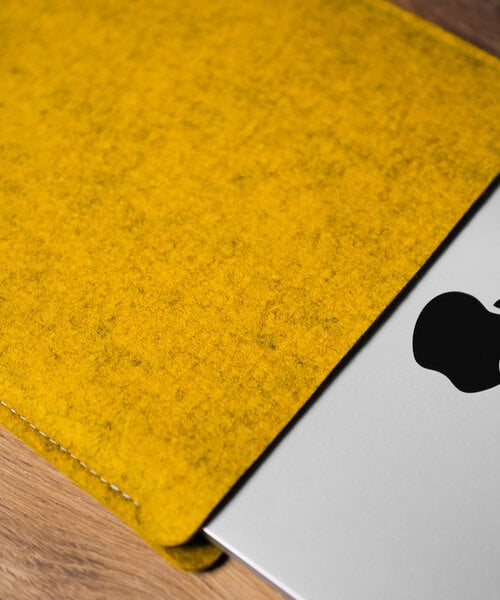
Ein aufgeräumtes iPhone begleitet Sie viele Jahre, und genau dieses Gerät verdient auch äußerlich Schutz. Wenn Sie es unterwegs oder im Rucksack vor Kratzern bewahren möchten, finden Sie bei WildTech handgefertigte Sleeves aus echtem Wollfilz, präzise für Ihr Modell gefertigt. Einen Überblick über alle Varianten gibt unsere Kategorie der iPhone Sleeves.
Fazit
Ein voller Speicher ist selten ein Grund zur Sorge, sondern meist eine Frage weniger Minuten. Wenn nur akut Platz fehlt, dann arbeiten Sie die Schritte 1 bis 4 ab, denn Apps auslagern, Fotos optimieren und Messenger-Medien aufräumen bringen am meisten. Wenn der Speicher immer wieder volläuft, dann ergänzen Sie einen passenden iCloud+ Tarif ab 0,99 Euro im Monat. Und wenn selbst nach gründlicher Reinigung dauerhaft zu wenig übrig bleibt, dann ist Ihr Gerät für Ihre Nutzung schlicht zu klein, und der nächste Kauf sollte eine Nummer größer ausfallen.
Häufige Fragen zum vollen iPhone-Speicher
Warum ist mein iPhone-Speicher voll, obwohl ich kaum Apps habe?
Meist liegt es an Fotos, Videos und Messenger-Medien. Auch heruntergeladene Serien und der Zwischenspeicher von Safari summieren sich stark. Die Übersicht unter Einstellungen, Allgemein, iPhone-Speicher zeigt Ihnen die genauen Verursacher.
Was bedeutet Apps auslagern genau?
Beim Auslagern wird die App entfernt, Ihre Daten und Dokumente bleiben aber erhalten. Installieren Sie die App erneut, ist alles wieder da. Das ist ideal für selten genutzte Programme.
Verliere ich Fotos, wenn ich iPhone-Speicher optimieren aktiviere?
Nein. Die Originale liegen weiterhin sicher in iCloud, auf dem Gerät bleibt nur eine kleinere Version. Bei Bedarf lädt das iPhone das Original automatisch nach.
Was kostet mehr iCloud-Speicher?
iCloud+ beginnt bei 0,99 Euro im Monat für 50 Gigabyte, 200 Gigabyte kosten 2,99 Euro und 2 Terabyte 9,99 Euro. Der Speicher lässt sich in der Familie teilen.
Bringen Reinigungs-Apps mehr Speicher?
In der Regel nicht. Sie doppeln nur die Bordmittel von iOS und kosten oft ein Abo. Für die Speicherverwaltung reichen die Einstellungen Ihres iPhones völlig aus.